NederPrintprint je plekOpen 3D-kaart

Voor wie zelf print

Wat er precies in je 3MF-export zit.

Elke uitsnede die je op de 3D-kaart maakt, kun je gratis downloaden als 3MF-bestand: printklare geometrie in millimeters, opgedeeld in losse objecten per pand, met je kleurindeling er al in. Op deze pagina staat welke modelopties er zijn — van puzzeldoorsnijding tot bomen — hoe je de kleuren kiest, en welke van de twee manieren van kleurtoewijzing bij jouw printer past.

Formaat
3MF · ISO/IEC 25422
Eenheid
Millimeter, printklaar
Kleuren
1 tot 5
Prijs
Gratis
nederprint.nl/kaart
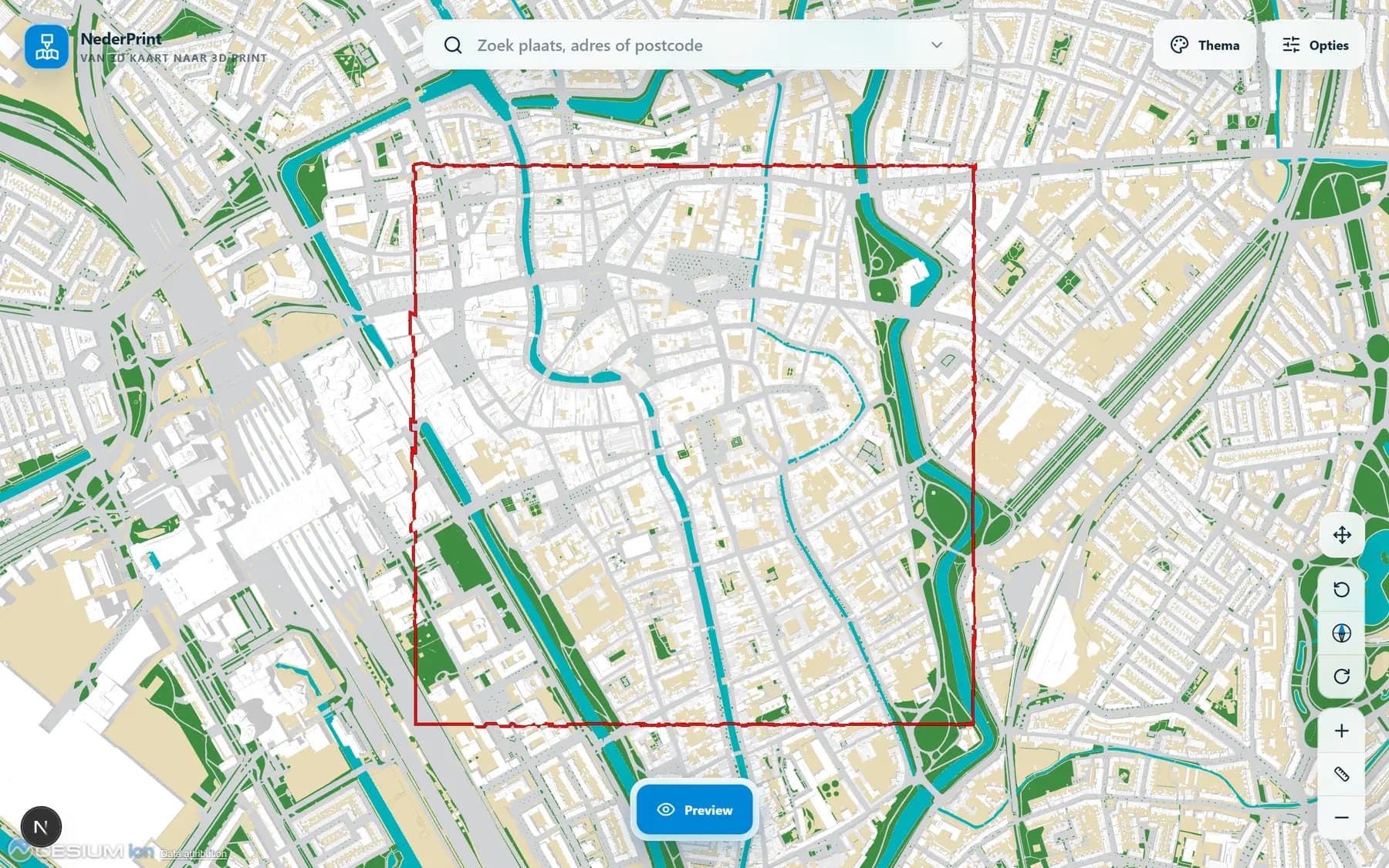
De 3D-kaart van NederPrint met het selectiekader rond een stadsdeel, klaar om te exporteren

Het bestand

Eén pakket, honderden losse objecten.

3MF is sinds 2025 vastgelegd als internationale standaard ISO/IEC 25422 en bewaart geometrie, materialen en kleurinformatie in één bestand. Anders dan STL werkt het in echte eenheden — ons model komt er in millimeters uit — en kan het meerdere benoemde objecten in één samenstelling bewaren. Bekijk de 3MF-specificatie.

utrecht-1x1-filament.3mf

  • [Content_Types].xmlOPC-pakkettypes
  • _rels/.relsVerwijzing naar het model
  • 3D/3dmodel.modelAlle geometrie, in millimeters
  • Metadata/model_settings.configFilamentindex per onderdeel
  • Metadata/project_settings.configFilamentkleuren en -profielen

De twee Metadata-bestanden zitten er alleen in bij de kleurtoewijzing Filament per onderdeel.

Eén object per PDOK-feature

Ieder pand, wegvak, watervlak en terreindeel wordt een eigen <object> met een herkenbare naam, samengebracht in één samenstelling. In je slicer kun je daardoor een enkel pand aanklikken, een andere kleur geven of weghalen zonder dat de rest verschuift. De objecten komen uit EXT_mesh_features van de PDOK-tiles, dus de opdeling volgt de echte BAG-registratie.

Gesloten volumes op een grondplaat

Alles wordt exact tegen de vier randen van je selectie geknipt en omlaag doorgetrokken tot de grondplaat, zodat er dichte volumes ontstaan in plaats van losse oppervlakken. Details die dunner zouden worden dan 0,25 mm krijgen die hoogte als minimum: op de print blijft een stoeprand dan zichtbaar in plaats van te verdwijnen in een enkele laag.

Wat je vooraf ziet, is wat je krijgt

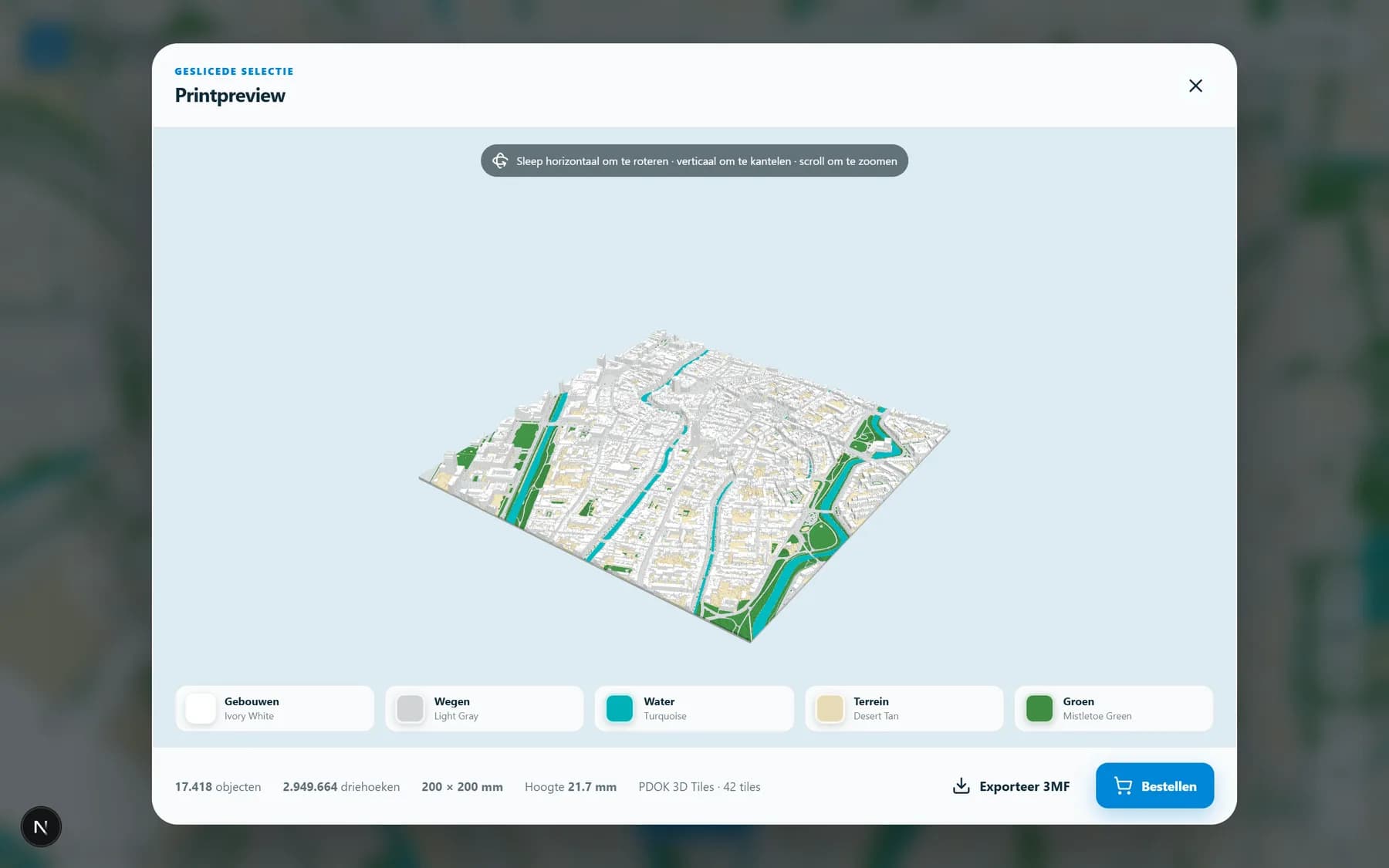
De 3D-preview in de kaart toont exact hetzelfde geslicede pakket als de download — dezelfde geometrie, dezelfde kleurindeling. Onder de preview staan het aantal objecten, het aantal driehoeken en de werkelijke afmetingen in millimeters, inclusief de modelhoogte.

Modelopties

Vorm, formaat en reliëf.

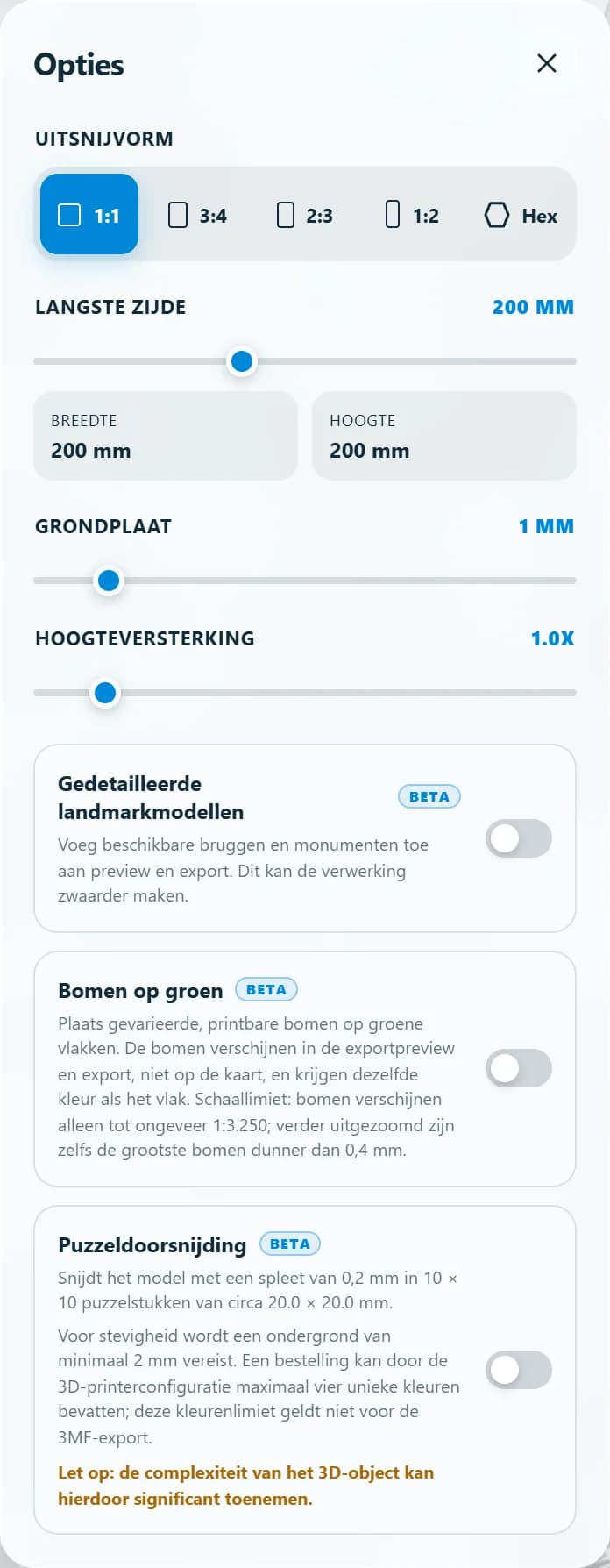
Alles onder de knop Opties in de kaart bepaalt de geometrie van je export. Deze instellingen zitten ook in de URL, dus je kunt een ingestelde kaart bewaren of delen.

Het optiepaneel van NederPrint met uitsnijvorm, langste zijde, grondplaat, hoogteversterking en de schakelaars voor landmarks, bomen en puzzeldoorsnijding
Het paneel Opties in de 3D-kaart
Uitsnijvorm1:1 · 3:4 · 2:3 · 1:2 · Hex
Vier rechthoekige verhoudingen plus een zeshoekige uitsnede. De verhouding bepaalt ook de puzzelindeling. De hexvorm laat zich mooi tegelen tot een groter mozaïek, maar sluit de puzzeldoorsnijding uit.
Langste zijde80 – 400 mm
De langste zijde van de plaat, in stappen van 10 mm. Alles in het model schaalt mee: bij 100 mm over een gebied van 500 m zit je op ongeveer 1:5.000, en dan is een rijtjeshuis nog maar een paar tiende millimeter breed. Ga je boven je bedmaat, dan is de hexuitsnede of de puzzeldoorsnijding de manier om het toch te printen.
Grondplaat0,6 – 4 mm
De massieve plaat onder het terrein. 0,6 mm is genoeg om alles aan elkaar te houden bij een klein model; vanaf 2 mm blijft een grote plaat vlak en kromtrekvrij. Met puzzeldoorsnijding is 2 mm het minimum.
Hoogteversterking0,5× – 5,0×
Nederland is vlak: op ware schaal is het hoogteverschil tussen een dijk en een weiland op een print van 150 mm nauwelijks te voelen. Met 2× tot 3× wordt het reliëf zichtbaar zonder dat gebouwen karikaturaal worden. De verticale schaal geldt voor terrein én bebouwing.
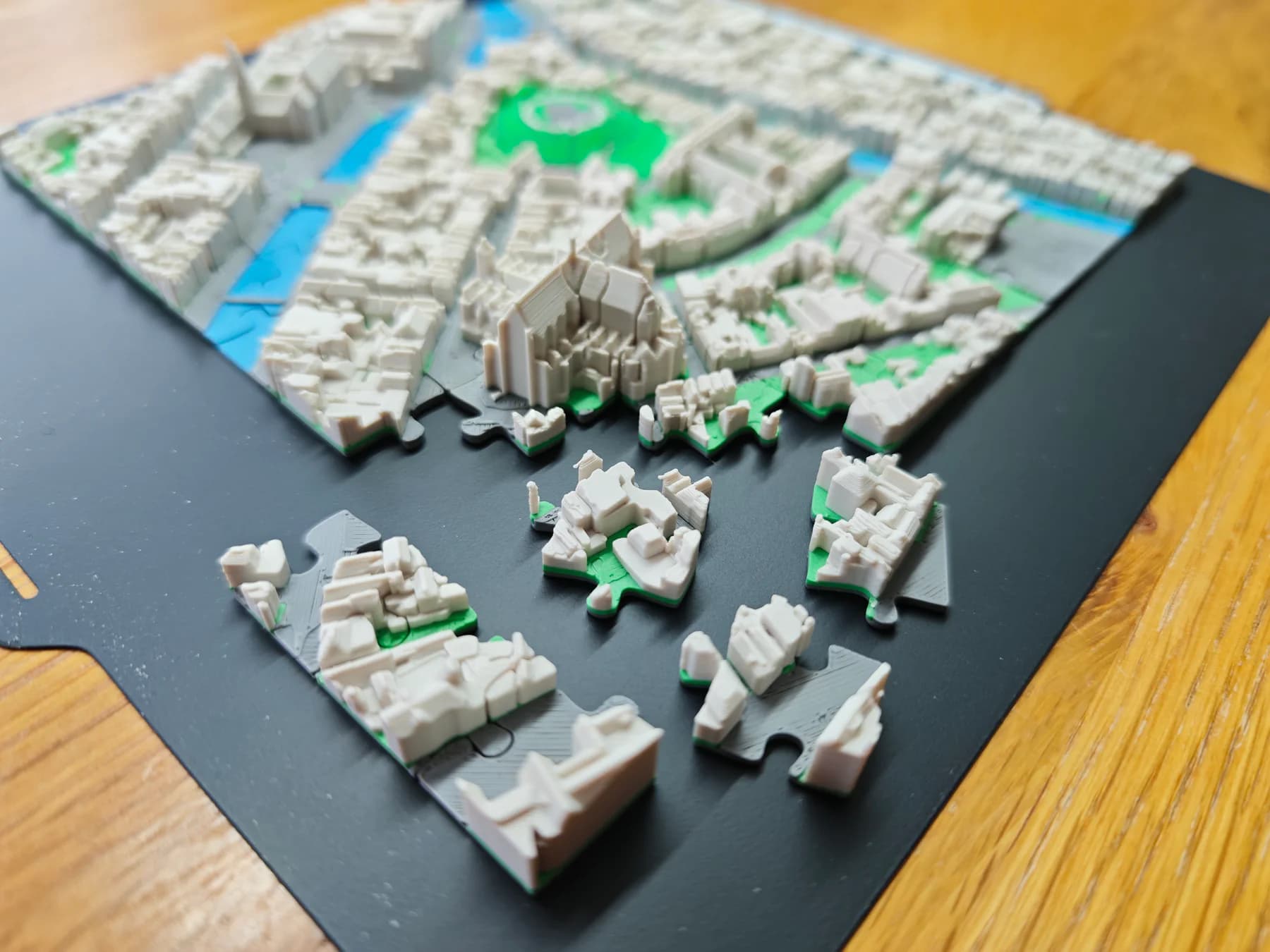
Een 3D-geprinte stadskaart die met de puzzeldoorsnijding in losse, passende stukken is verdeeld
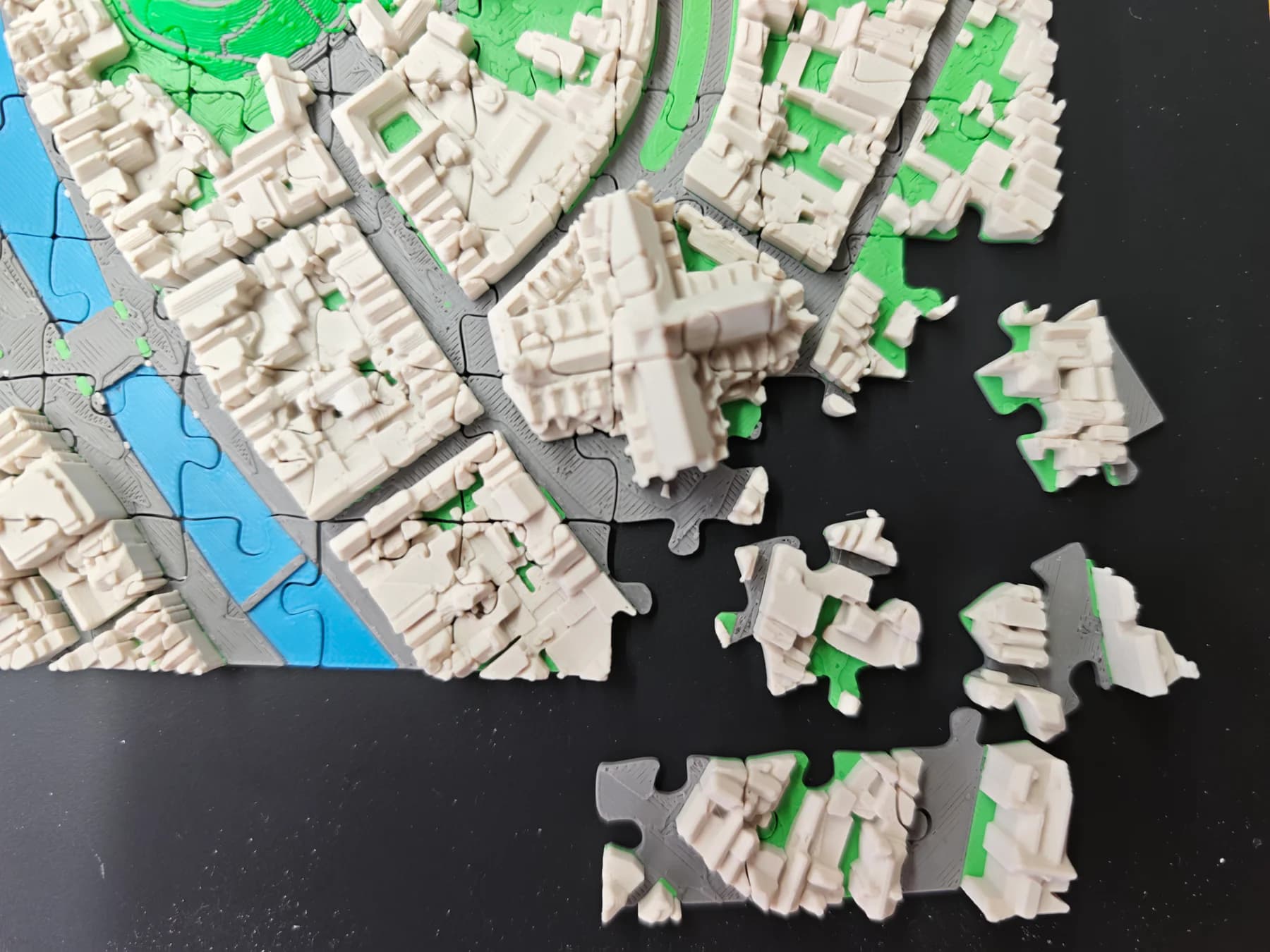
Detail van gebouwen op een los puzzelstuk van de 3D-stadskaart

Puzzeldoorsnijding · BETA

Je model als losse, passende stukken.

De puzzeldoorsnijding legt een raster met golvende naden over je uitsnede en snijdt het complete model — gebouwen, wegen, water, terrein en de grondplaat — in losse stukken. De naad krijgt een spleet van 0,2 mm, wat met een 0,4 mm nozzle op een correct gekalibreerde printer een pasvorm geeft die klemt zonder te forceren.

  • 1525 mmStukgrootte. Het raster wordt automatisch afgeleid uit je formaat en verhouding; het paneel toont hoeveel kolommen en rijen dat oplevert en hoe groot een stuk wordt.
  • Minimaal 2 mm grondplaatEen los puzzelstuk moet zijn eigen stevigheid hebben. De schuif voor de grondplaat begint daarom bij 2 mm zodra je de optie aanzet.
  • Niet bij de hexuitsnedeDe puzzelverdeling werkt op een rechthoekig raster. Bij de zeshoekige uitsnede is de optie uitgeschakeld.
  • Fors zwaarder om te verwerkenElk object wordt door elk snijvlak geknipt, dus het aantal driehoeken loopt hard op. Reken op een langere preview en een groter bestand — en kijk in je slicer even of het aantal objecten je werkgeheugen niet opeet.

De puzzeldoorsnijding is gratis in de export. Bestel je de print bij ons, dan kost de optie € 10 extra en geldt door onze printerconfiguratie een maximum van 4 unieke kleuren. Die kleurenlimiet geldt niet voor je eigen bestand.

Nog twee schakelaars

Bomen en landmarks.

Bomen op groen BETA

Op de groene vlakken worden gevarieerde, printbare boompjes geplaatst, met een stamhoogte die in werkelijkheid tussen de 8 en 12 meter ligt. Ze krijgen dezelfde kleur als het vlak waar ze op staan, dus er komt geen extra filament bij. Ze verschijnen alleen in de preview en de export, niet in de kaartweergave.

Er zit een schaalgrens op: onder ongeveer 1:3.250 wordt zelfs de grootste boom dunner dan 0,4 mm — één extrusiebreedte — en dan worden er geen bomen meer geplaatst. Wil je bomen zien, zoom dan verder in.

Gedetailleerde landmarkmodellen BETA

Voor een aantal locaties is er gedetailleerdere brongeometrie dan de landelijke dataset, bijvoorbeeld de Rotterdamse bruggen. Staat er zoiets binnen je uitsnede, dan wordt het met deze schakelaar meegenomen in preview en export.

Die modellen zijn veel fijner gemodelleerd dan de standaardtiles, dus de verwerking duurt langer en het bestand wordt groter. Buiten de gebieden waarvoor detailmodellen bestaan, verandert de schakelaar niets.

Kleurselectie

Vijf objectklassen, jouw filamenten.

Het model wordt bij het verwerken geclassificeerd. Elk stuk geometrie valt in één van vijf klassen, en die klasse — niet de losse mesh — bepaalt de kleur. Zo houd je bij duizenden objecten toch een overzichtelijk aantal filamenten.

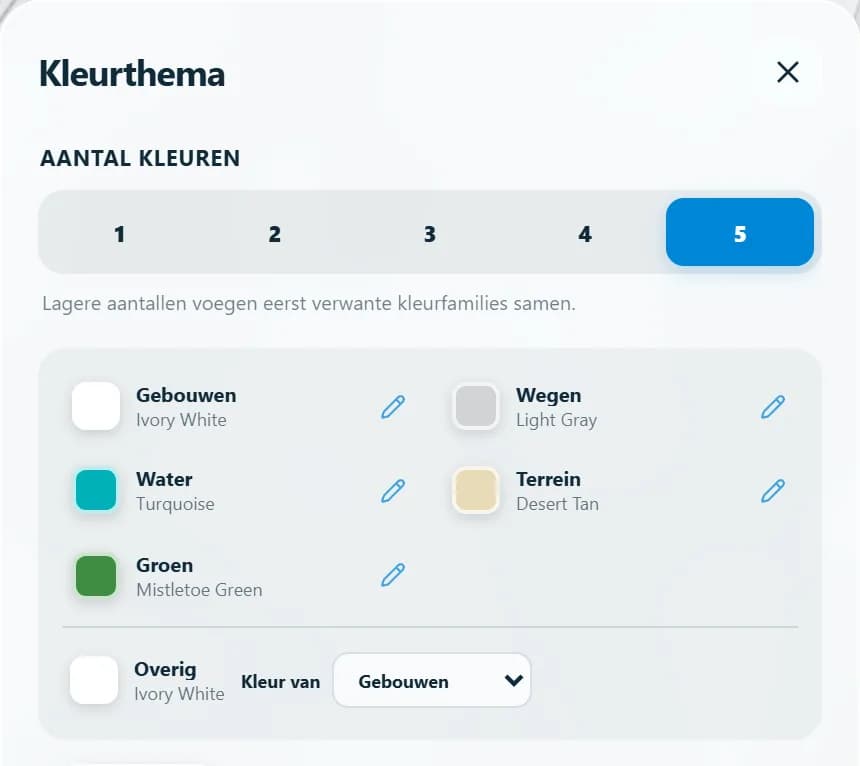
Het kleurenpaneel met de keuze voor het aantal kleuren en de toegewezen filamenten per objectklasse
Aantal kleuren en de toewijzing per klasse
  • Gebouwen Alles wat als pand in de BAG staat.
  • Wegen Rijbanen, fietspaden en verharding.
  • Water Grachten, sloten, havens en plassen.
  • Terrein Onverhard maaiveld en overig grondvlak.
  • Groen Bermen, parken, plantsoenen en bos.
  • Overig Wat niet te classificeren valt. Je kiest zelf van welke klasse dit de kleur overneemt.

De grondplaat onder het model volgt altijd de kleur van Wegen. De zijkanten van je print worden daarmee één vlak, doorlopend met het straatniveau.

Kiezen uit thema's, of zelf samenstellen

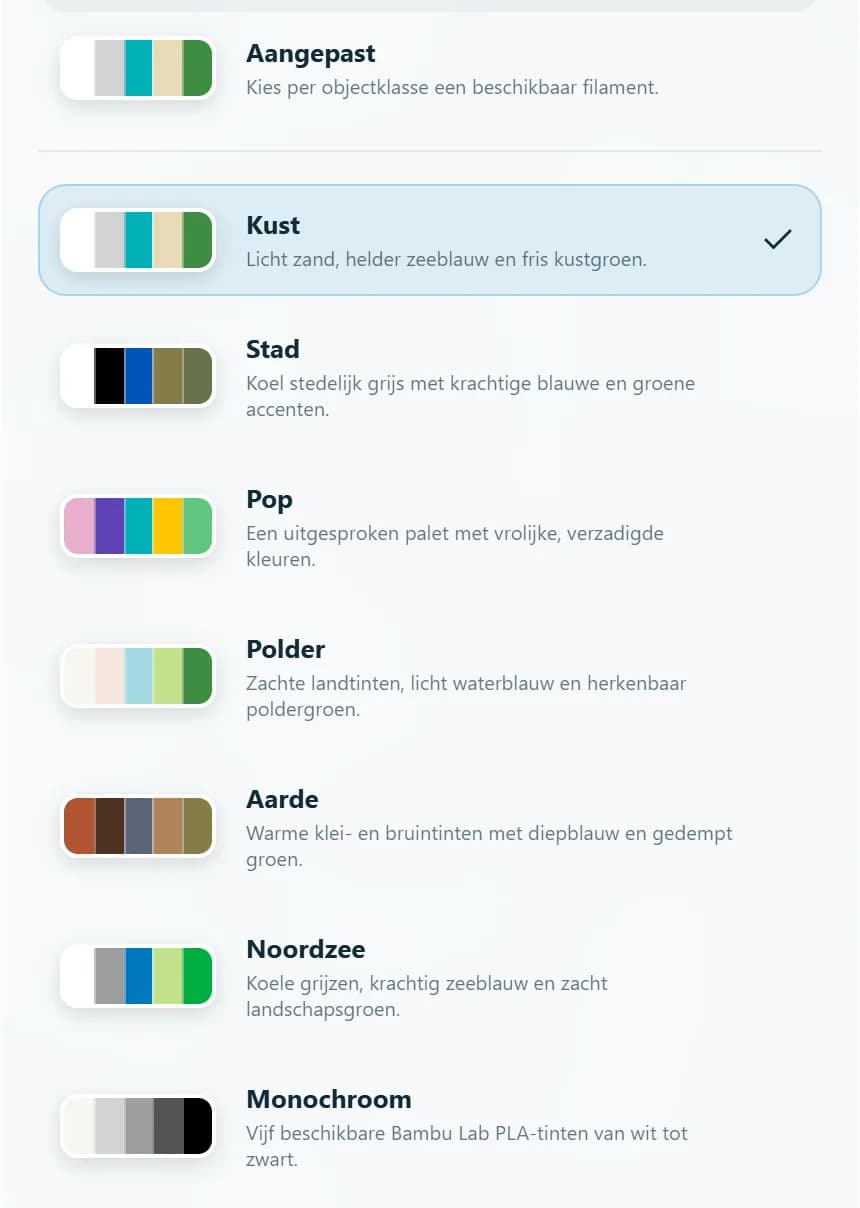
Er zijn 7kant-en-klare thema's, van Kust en Polder tot Monochroom. Elk thema is geen abstract kleurenpalet maar een set bestaande filamenten: de kleuren die je op het scherm ziet, zijn de werkelijke kleurwaarden van Bambu Lab PLA-spoelen. Wat je in de preview ziet, komt daarmee dicht bij wat er van de printer af komt.

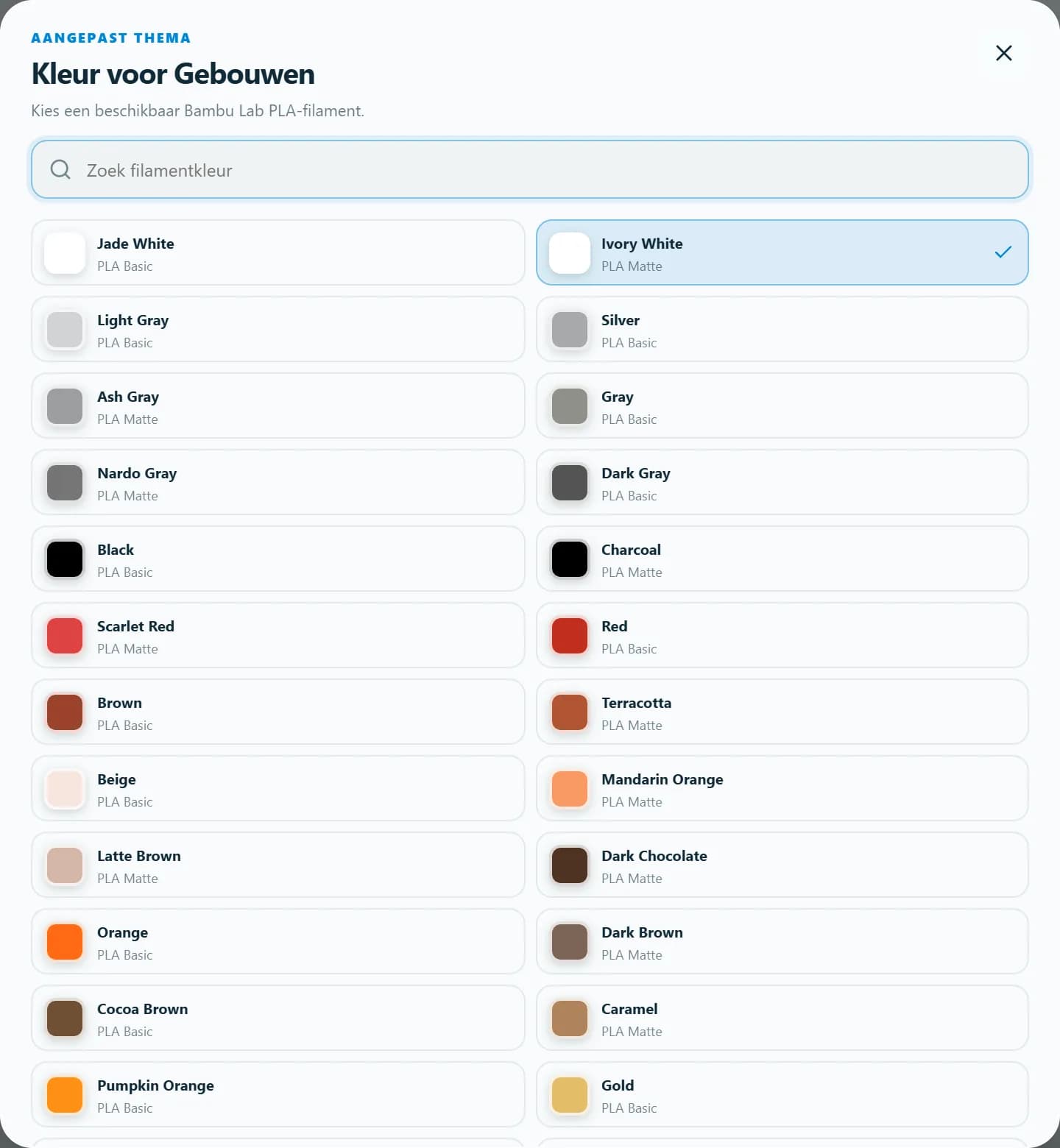
Wil je iets anders, kies dan Aangepast en klik een klasse aan. Je krijgt de volledige catalogus van 55 kleuren te zien — 30 in PLA Basic en 25 in PLA Matte — met een zoekveld. Matte tinten geven op een kaartmodel doorgaans een rustiger resultaat, omdat er geen glans over het reliëf loopt en laaglijnen minder opvallen.

Print je met ander filament? Geen probleem: de kleuren zijn vertrekpunt en indeling, niet een verplichting. In je slicer wijs je elke kleurslot toe aan wat er daadwerkelijk in je printer zit.

De themalijst met Aangepast, Kust, Stad, Pop, Polder, Aarde, Noordzee en Monochroom
De 7 thema's
De filamentkiezer met de Bambu Lab PLA-catalogus, doorzoekbaar op kleurnaam
De catalogus per objectklasse

Minder kleuren dan klassen? Dat rekent de kaart uit.

Niet iedereen heeft een AMS of vijf kanalen. Zet het aantal kleuren op wat je printer aankan, en de klassen worden samengevoegd tot precies dat aantal — voorspelbaar, en steeds langs de kleuren die het dichtst bij elkaar liggen.

  1. 5Elke klasse houdt zijn eigen filament.
  2. 4Terrein gaat mee met Groen: de twee landschapsklassen liggen inhoudelijk het dichtst bij elkaar.
  3. 3Wegen gaan mee met Gebouwen, zodat de bebouwde omgeving één tint wordt tegenover water en groen.
  4. 2 – 1De resterende groepen worden verder samengevoegd op kleurafstand, waarbij kleuren uit dezelfde kleurfamilie eerst aan de beurt zijn.

Bij één kleur krijg je een monochroom hoogtereliëf. Dat is ook de snelste manier om te printen: geen kleurwissels, geen purge, en het hoogteverschil doet het werk. Zet dan wel de hoogteversterking wat hoger.

Kleurtoewijzing

Twee manieren om kleur in het bestand te zetten.

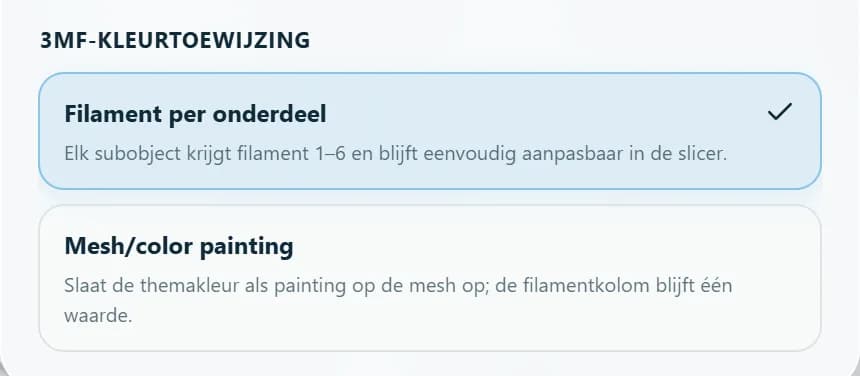
De kleuren staan vast, maar er zijn twee manieren om ze in het 3MF-bestand vast te leggen. Ze leveren identieke geometrie op en verschillen alleen in hoe je slicer de kleur te zien krijgt. Je kiest onderaan het kleurenpaneel.

De keuze tussen Filament per onderdeel en Mesh/color painting onderin het kleurenpaneel
De keuze onderin het paneel Kleurthema

Standaard

Filament per onderdeel

Elk subobject krijgt een extrudernummer, van 1 tot en met 5. Daarnaast schrijven we een Bambu Studio-projectbestand mee met per slot de kleurwaarde, het materiaaltype PLA, de leverancier en het bijbehorende filamentprofiel.

<part id="7" subtype="normal_part">
  <metadata key="name" value="Pand 0344100000123456"/>
  <metadata key="extruder" value="2"/>
</part>

Kies dit bij een multimateriaalopstelling: AMS, MMU of een toolchanger. Bambu Studio en OrcaSlicer openen het project met de kleurslots al ingevuld, en je verandert een toewijzing door in de objectenlijst een ander filament te kiezen — zonder de mesh aan te raken.

Mesh/color painting

De kleur wordt als materiaaleigenschap op de mesh zelf gezet, via de officiële 3MF material-extensie: één kleurgroep met alle slotkleuren, en per object en per driehoek een verwijzing naar de juiste kleur. De filamentkolom blijft daarbij op één waarde staan.

<m:colorgroup id="1">
  <m:color color="#F4F1E8FF"/>
  <m:color color="#00B1B7FF"/>
</m:colorgroup>
<object id="7" pid="1" pindex="1"> ... </object>

Kies dit als je slicer of viewer de kleurinformatie uit het model zelf leest, als je met één extruder print en de kleur alleen wilt zien of gebruiken om handmatige kleurwissels te plannen, of als je het model wilt renderen. In slicers die de extensie niet lezen, krijg je nog steeds correcte, printbare geometrie — dan zonder kleur.

De gekozen variant staat ook in de bestandsnaam, zodat je later niet hoeft te raden: utrecht-1x1-filament.3mf of utrecht-1x1-color-painting.3mf.

Aan de printer

Wat werkt in de praktijk.

Het model is voorbereid voor gewoon FDM-printen met een 0,4 mm nozzle. Deze punten schelen de meeste eerste-poging-teleurstellingen.

Laaghoogte en detail

0,2 mm lagen zijn ruim voldoende. Wil je daklijnen en stoepranden scherper, dan levert 0,12 mm zichtbaar meer op — vooral bij modellen onder de 150 mm, waar het detail toch al klein is. De kleinste features in het model zijn 0,25 mm hoog.

Hechting en kromtrekken

Een grote, dunne plaat is precies de vorm die graag van het bed loskomt. Gebruik een brim bij modellen boven de 150 mm, of maak de grondplaat 2 mm of dikker. Supports zijn niet nodig.

Kleurwissels beperken

Bij een AMS gaat er per laagwissel filament naar de purge. Op een stadskaart wisselen de kleuren in vrijwel elke laag, dus dat telt aan. Minder kleuren of een lagere hoogteversterking scheelt direct in tijd en materiaal.

Groot printen zonder groot bed

Zet de puzzeldoorsnijding aan en print de stukken in series, of gebruik de hexuitsnede en zet meerdere uitsneden als mozaïek naast elkaar. De cameraknoppen in de kaart verschuiven de selectie precies één vlak op, zodat aansluitende delen naadloos passen.

Reliëf dat je ziet

In het vlakke deel van Nederland zit tussen het laagste en het hoogste punt van je uitsnede vaak maar een paar meter. Op ware schaal is dat niets. 2× tot 3× hoogteversterking maakt dijken, taluds en viaducten zichtbaar zonder dat panden onnatuurlijk hoog worden.

Zware modellen

Een dicht stadscentrum met puzzeldoorsnijding kan honderdduizenden driehoeken en duizenden objecten opleveren. Slicen kost dan tijd en geheugen. Werkt het niet, kies dan een kleinere uitsnede of zet de landmarkmodellen uit.

In het kort

Van kaart naar bestand.

  1. 01

    Kies je uitsnede

    Zoek een adres of postcode en schuif het kader over het gebied. Zoom in tot maximaal 5.000 m camerahoogte; daarboven is de preview uitgeschakeld omdat er geen bruikbaar printdetail overblijft.

  2. 02

    Stel opties en kleuren in

    Bepaal vorm, formaat, grondplaat en hoogteversterking, zet eventueel puzzel of bomen aan, kies je kleuren en de kleurtoewijzing die bij je printer past.

  3. 03

    Preview en download

    Maak de 3D-preview, draai het model rond en controleer het. Klik dan op Exporteer 3MF en open het bestand in je slicer.

De printpreview met het geslicede 3D-model, de kleurenlegenda en de knop Exporteer 3MF
De printpreview toont het werkelijke pakket: objecten, driehoeken, afmetingen en modelhoogte, met de kleuren zoals ze in het bestand komen.

Goed om te weten

Vragen over de export.

Staat je vraag er niet tussen? Op de homepage staan de vragen over bestelde prints, formaten en levering.

Wat kost de 3MF-export?

Niets. Het exporteren van het 3MF-bestand is gratis, inclusief de puzzeldoorsnijding. Je betaalt alleen als je een afgewerkte print bij ons bestelt.

In welke slicer kan ik het bestand openen?

Het bestand volgt de 3MF-kernspecificatie en opent in onder meer Bambu Studio, OrcaSlicer, PrusaSlicer en Cura. Kies je 'Filament per onderdeel', dan zit er extra Bambu Studio-projectinformatie in het pakket; Bambu Studio en OrcaSlicer lezen die en zetten de kleurslots meteen goed. Andere slicers negeren dat deel en tonen gewoon de geometrie.

Moet ik supports gebruiken?

Nee. Het model wordt van bovenaf opgebouwd op een gesloten grondplaat en print plat op het bed. Gevels staan verticaal, daken zijn schuin of vlak; er zijn geen overhangende delen die support nodig hebben. Rand of brim is bij een grote, dunne plaat wel aan te raden.

Hoeveel kleuren kan ik gebruiken?

Maximaal 5 in de export: gebouwen, wegen, water, terrein en groen. Heb je een printer met minder kanalen, zet het aantal kleuren dan lager; verwante kleurfamilies worden dan automatisch samengevoegd tot precies het aantal filamenten dat je wilt laden. De limiet van 4 kleuren bij een puzzel geldt alleen voor bestelde prints, niet voor je eigen export.

Kan ik het model nog aanpassen in mijn slicer?

Ja. Elk PDOK-object is een apart subobject binnen één samengesteld model, met een herkenbare naam. Je kunt losse panden een andere kleur geven, delen verwijderen of het geheel schalen zonder dat de rest van het model verschuift.

Waarom staan er soms gaten of vreemde daken in het model?

De geometrie komt rechtstreeks uit de 3D Basisvoorziening van PDOK. Die is gemodelleerd uit luchtfoto's, het AHN en de BAG, en is op sommige plekken nog niet bijgewerkt of onvolledig. Nieuwbouw ontbreekt soms, en objecten zonder BAG-registratie — steigers, tijdelijke bouwsels — kunnen als terrein terechtkomen. De 3D-preview laat vóór de export precies zien wat er in het bestand komt.
Zelf aan de slag

Zoek je gebied, stel het in, download het bestand.

De export is gratis en je hebt geen account nodig. Wat je in de preview ziet, zit in het bestand.

Open de 3D-kaart